Настройки пользователя
Каждый пользователь настраивает интерфейс под себя: как отображаются письма и даты, как ведёт себя поиск. Настройки действуют только для вашей учётной записи.
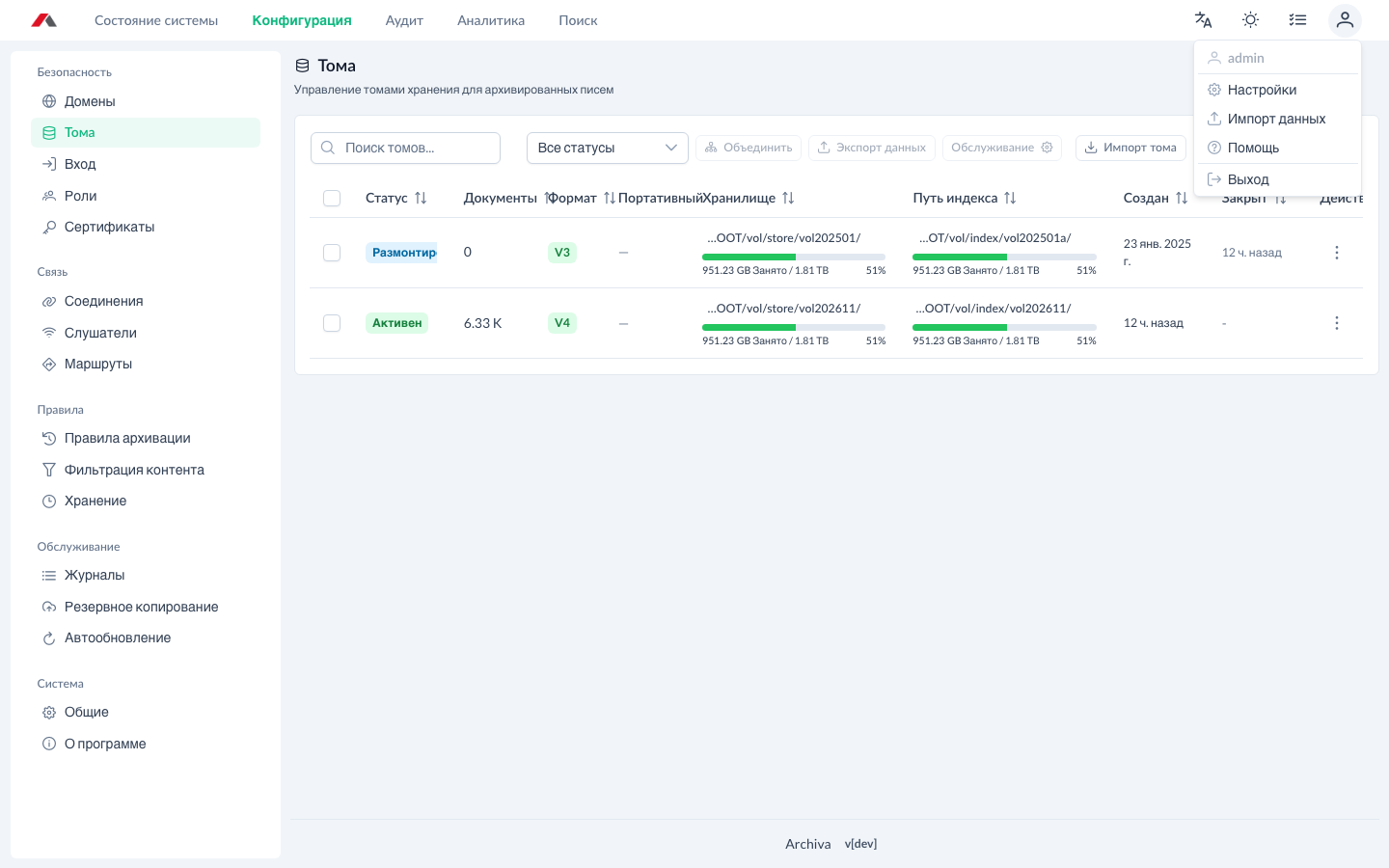
Как открыть настройки
В правом верхнем углу интерфейса откройте меню пользователя и выберите «Настройки».
Меняйте параметры и нажмите «Сохранить». Настройки действуют только для вашей учётной записи.
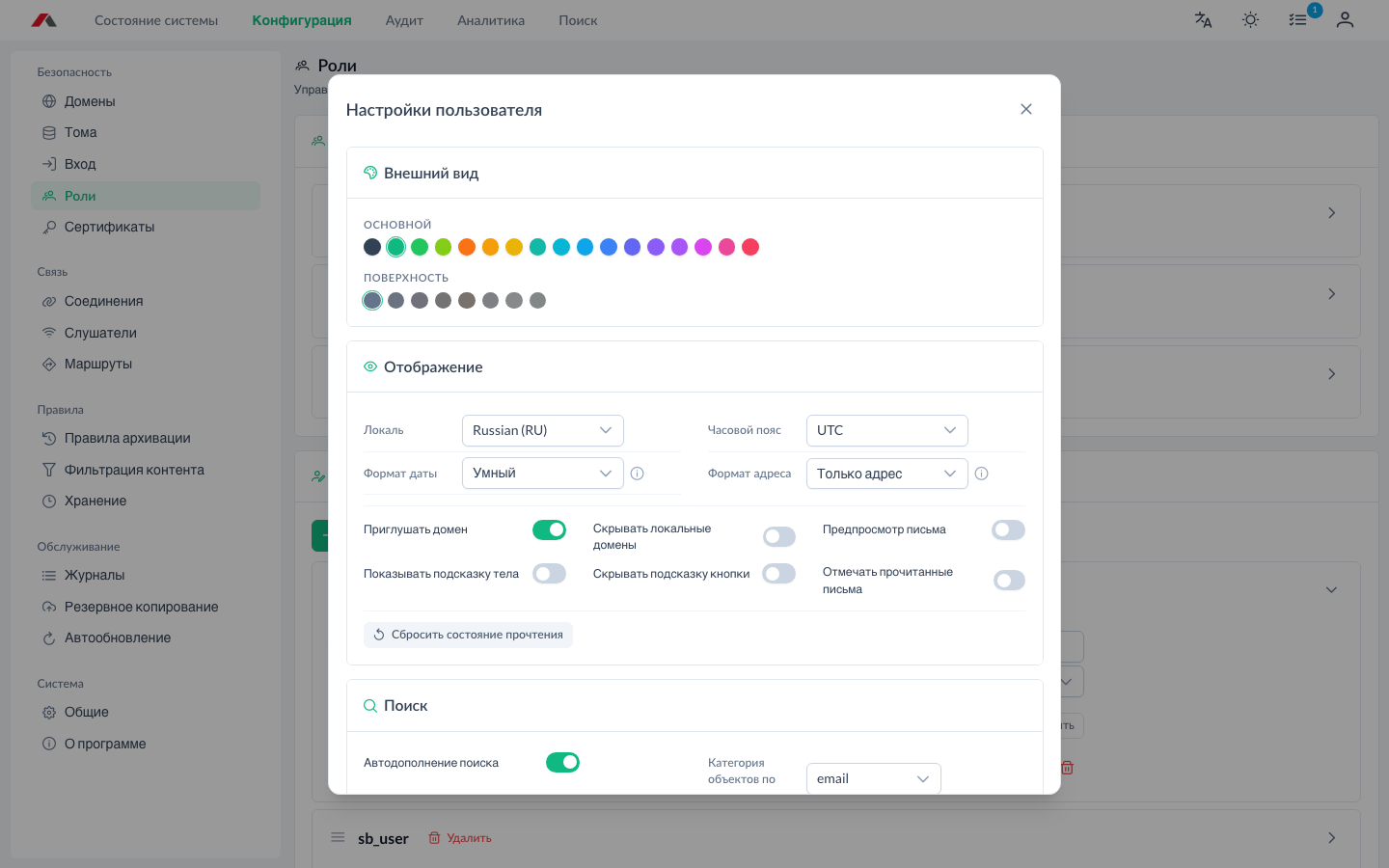
Отображение
Параметр | Описание |
|---|---|
Формат даты | Как отображаются даты в результатах поиска: «умный» формат или явный шаблон ( |
Локаль | Язык и региональные настройки интерфейса, экспорта и других операций. |
Часовой пояс | Пояс, применяемый к датам и времени в поиске и экспортных файлах. |
Формат адреса | Как показываются email-адреса: полностью ( |
Приглушать домен | Доменная часть адреса отображается более светлым цветом — так адрес легче читать. |
Скрывать локальные домены | Скрыть локальные домены в результатах поиска. |
Предпросмотр письма | При наведении на тему письма появляется всплывающее окно с его содержимым. |
Показывать подсказку тела | После темы в результатах показывается начальный фрагмент текста письма. |
Скрывать подсказку кнопки | На кнопках интерфейса остаются только иконки без подписей. |
Отмечать прочитанные письма | Просмотренные сообщения помечаются как прочитанные. |
Поиск
Параметр | Описание |
|---|---|
Автодополнение поиска | При вводе запроса подсказываются ранее использованные запросы. |
Категория объектов по умолчанию | Категория, применяемая к объектам, если она не указана явно. |
Безопасность
Здесь же подключается двухфакторная аутентификация: отсканируйте QR-код или введите ключ настройки в приложении-аутентификаторе, затем используйте генерируемый код при входе. Подробности — в теме Двухфакторная аутентификация.
Там же доступна команда «Сбросить состояние прочтения»: она очищает отметки прочитанных писем для вашей сессии.
Таблица результатов
Рабочую область таблицы можно подстроить на месте:
Видимость и порядок столбцов — кнопка «Показать столбец» над таблицей: в открывшемся меню столбцы включаются, выключаются и переставляются перетаскиванием.
Ширина столбцов — потяните границу столбца.